Vous cherchez un VPN gratuit pour Huawei, mais votre smartphone n'a pas Google Play ? Vous n'êtes pas seul. De nombreux appareils Huawei récents sont livrés sans Google Mobile Services : impossible donc de télécharger des applications via le Google Play Store.
Bonne nouvelle : vous pouvez tout de même installer un VPN sur de nombreux smartphones Huawei compatibles sous Android ou EMUI, sans Google Play. Il vous suffit d'un fichier d'installation APK provenant d'une source fiable.
Par exemple, VPNHouse propose un VPN gratuit pour Android que vous pouvez télécharger sous forme de fichier APK directement depuis son site officiel. Ni Google Play ni compte Google ne sont nécessaires.
Dans ce guide, nous expliquons comment télécharger un VPN gratuit pour Huawei, l'installer à l'aide d'un fichier APK, configurer la connexion et résoudre les problèmes courants.
Quel est le meilleur VPN gratuit pour Huawei ?
Pour choisir un VPN pour Huawei, la vitesse et la sécurité ne sont pas les seuls critères. Il faut aussi tenir compte de la façon dont l'application s'installe.
Certains fournisseurs de VPN distribuent leurs applications Android uniquement via Google Play. C'est un problème pour les utilisateurs Huawei dont l'appareil ne dispose pas des services Google.
Pour un VPN gratuit pour Huawei, choisissez un fournisseur qui :
- Propose un téléchargement officiel de l'APK Android.
- N'exige pas Google Play pour télécharger le fichier d'installation.
- Offre une version gratuite sans abonnement obligatoire.
- Chiffre votre connexion VPN.
- Dispose d'une politique de confidentialité claire et transparente.
- Prend en charge la version d'Android de votre appareil.
VPNHouse : un VPN gratuit pour Huawei disponible en APK
VPNHouse est un service VPN proposant une application Android en version gratuite et Premium.
La version gratuite est financée par la publicité : vous pouvez utiliser le VPN sans souscrire d'abonnement.
Pourquoi choisir VPNHouse pour votre smartphone Huawei ?
- Accès gratuit. Commencez sans payer d'abonnement.
- Téléchargement officiel de l'APK. Téléchargez le fichier d'installation Android directement sur le site de VPNHouse, sans Google Play.
- Connexion en un geste. Connectez-vous au VPN d'un simple appui.
- Connexion chiffrée. VPNHouse chiffre le trafic qui transite par le tunnel VPN.
- Fonctionnalités Premium. Passez à Premium pour des fonctionnalités supplémentaires et une expérience sans publicité.
Gardez à l'esprit que la compatibilité dépend de votre modèle Huawei et de son système d'exploitation. Pouvoir installer un APK Android ne signifie pas forcément que toutes les fonctionnalités de l'application fonctionneront sans Google Mobile Services.
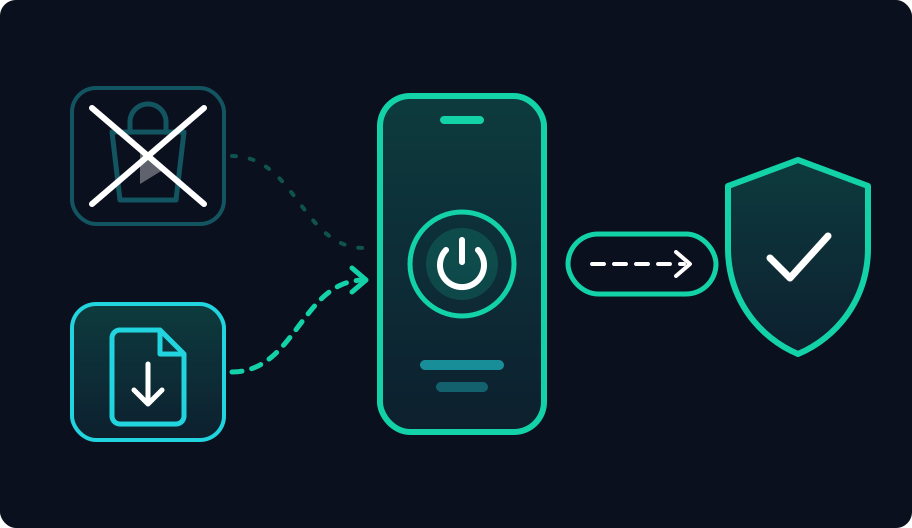
Comment installer un VPN sur Huawei sans Google Play : guide étape par étape
Si votre téléphone Huawei n'a pas Google Play, vous pouvez installer une application VPN compatible directement à partir d'un fichier APK.
Cette méthode fonctionne sur de nombreux appareils Huawei sous Android ou EMUI qui permettent l'installation d'applications Android.
Étape 1 : téléchargez l'APK du VPN sur le site officiel
Ouvrez le navigateur de votre smartphone Huawei et rendez-vous sur la page officielle de téléchargement de VPNHouse pour Android. Appuyez sur « Télécharger l'APK » et attendez la fin du téléchargement.
Le fichier APK est généralement enregistré dans le dossier « Téléchargements » de votre téléphone.
Important : ne téléchargez des fichiers APK que depuis les sites officiels des développeurs ou d'autres sources fiables. Évitez les APK modifiés provenant de sites inconnus, de groupes de messagerie ou de services de partage de fichiers.
Étape 2 : autorisez l'installation d'APK sur votre Huawei
Lorsque vous installez une application depuis un navigateur ou un gestionnaire de fichiers, Huawei peut vous demander d'autoriser les installations depuis cette source.
Sur certaines versions d'EMUI, cette option se trouve dans : Paramètres → Sécurité → Plus de paramètres → Installer des applications de sources externes.
Sélectionnez le navigateur ou le gestionnaire de fichiers que vous utilisez et autorisez-le à installer des applications.
Les noms et l'emplacement exacts des menus peuvent varier selon votre modèle Huawei et la version d'EMUI. Une fois l'installation terminée, vous pouvez désactiver de nouveau cette autorisation.
Étape 3 : installez VPNHouse sur Huawei
Ouvrez le fichier APK téléchargé. Si vous ne le trouvez pas dans votre navigateur :
- Ouvrez l'application « Fichiers ».
- Allez dans le dossier « Téléchargements ».
- Trouvez le fichier APK de VPNHouse.
- Appuyez sur « Installer ».
- Attendez la fin de l'installation.
Si votre appareil indique que l'application n'est pas compatible, vérifiez la version de votre système d'exploitation et la configuration requise de l'application. Ne désactivez pas des protections de sécurité importantes pour contourner les avertissements concernant des fichiers potentiellement dangereux.
Étape 4 : connectez-vous au VPN gratuit sur Huawei
Une fois l'installation terminée, ouvrez VPNHouse et appuyez sur le bouton de connexion. Lors de la première connexion, Android vous demandera l'autorisation d'établir une connexion VPN. Acceptez la demande.
Une fois connecté, une icône VPN apparaît généralement dans la barre d'état. Vous pouvez maintenant ouvrir votre navigateur et vérifier que votre connexion internet fonctionne.
Comment configurer un VPN sur Huawei avec EMUI
Il arrive que la connexion VPN sur Huawei devienne instable à cause des restrictions d'activité en arrière-plan du téléphone. Par exemple, le VPN peut se déconnecter lorsque vous verrouillez l'écran ou activez l'économie de batterie.
Si votre VPN fonctionne normalement, inutile de modifier ces réglages. Mais en cas de déconnexions fréquentes, les ajustements suivants peuvent aider.
Autorisez le VPN à fonctionner en arrière-plan
Sur certaines versions d'EMUI, ouvrez : Paramètres → Batterie → Lancement d'applications. Trouvez VPNHouse dans la liste des applications installées.
Si la gestion manuelle est disponible, vérifiez que le lancement automatique et l'activité en arrière-plan sont autorisés. Les noms des menus peuvent varier selon votre appareil Huawei.
Vérifiez l'optimisation de la batterie
Ouvrez les paramètres de batterie de votre téléphone et vérifiez si le système restreint l'activité en arrière-plan de VPNHouse. Si nécessaire, levez temporairement les restrictions d'optimisation de la batterie pour l'application. Gardez à l'esprit qu'une activité en arrière-plan sans restriction peut augmenter la consommation de batterie.
Pour des instructions plus détaillées, consultez notre guide : Comment empêcher le VPN de se désactiver en mode veille sur les appareils Huawei.
Pourquoi mon VPN gratuit ne fonctionne-t-il pas sur Huawei ?
Même après une installation réussie, il peut arriver que votre VPN ne se connecte pas ou soit instable. Voici les problèmes courants et comment les résoudre.
Le VPN se connecte, mais internet ne fonctionne pas
Essayez ces étapes :
- Déconnectez le VPN et vérifiez si internet fonctionne sans lui.
- Basculez entre le Wi-Fi et les données mobiles.
- Redémarrez VPNHouse.
- Vérifiez si des mises à jour de l'application sont disponibles.
- Assurez-vous qu'aucun autre VPN n'est actif en même temps.
Si le problème ne survient que sur un réseau particulier, il peut être lié à des restrictions de votre opérateur mobile ou de votre fournisseur d'accès.
Le VPN se déconnecte quand l'écran est verrouillé
Vérifiez les réglages d'activité en arrière-plan et d'optimisation de la batterie d'EMUI. La gestion de l'énergie de Huawei peut restreindre les applications en arrière-plan une fois l'écran verrouillé.
L'APK VPNHouse ne s'installe pas
Vérifiez que :
- L'APK a été entièrement téléchargé depuis le site officiel.
- Votre appareil dispose de suffisamment d'espace de stockage.
- L'installation depuis la source choisie est autorisée.
- La version de votre système d'exploitation est compatible avec l'application.
Si le fichier semble corrompu, supprimez-le et téléchargez-en une nouvelle copie sur le site officiel de VPNHouse.
L'application s'installe mais ne s'ouvre pas
Cela peut venir d'une version de système d'exploitation incompatible ou de fonctionnalités de l'application qui dépendent de composants système absents de votre appareil. Vérifiez la configuration requise de VPNHouse et la compatibilité avec votre modèle Huawei.
Peut-on utiliser un VPN gratuit sur Huawei sans les services Google ?
Vous n'avez pas besoin des services Google Play pour télécharger l'APK VPNHouse depuis le site officiel.
Il existe toutefois une différence importante entre installer une application et l'utiliser correctement.
- Installer l'application : si votre appareil Huawei prend en charge les fichiers APK Android, vous pouvez télécharger et ouvrir le paquet d'installation sans Google Play.
- Exécuter l'application : certaines applications Android s'appuient sur les services Google pour certaines fonctionnalités. Réussir à installer un APK ne garantit donc pas que toutes les fonctionnalités de VPNHouse fonctionneront sur un appareil sans Google Mobile Services (GMS).
Si l'application s'installe mais ne se lance pas ou ne fonctionne pas correctement, vérifiez sa configuration requise.
VPNHouse fonctionne-t-il sur Huawei avec HarmonyOS ?
La compatibilité dépend de la version du système d'exploitation.
- Appareils Huawei sous Android ou EMUI : beaucoup prennent en charge l'installation d'APK Android, mais la compatibilité de l'application dépend de l'appareil et de la version du logiciel.
- Appareils Huawei sous d'anciennes versions de HarmonyOS : certaines versions restent compatibles avec les applications Android, mais il faut le vérifier pour votre appareil.
- Appareils Huawei sous HarmonyOS NEXT (HarmonyOS 5 et versions ultérieures) : ces systèmes ne prennent pas en charge nativement les fichiers APK Android standard. La méthode d'installation habituelle de l'APK VPNHouse ne convient donc pas à ces appareils.
Avant de télécharger, vérifiez la version de votre système dans Paramètres → À propos du téléphone.
FAQ
Essayez VPNHouse dès aujourd'hui
Rapide, privé et conçu pour contourner les blocages — sur tous vos appareils.
Obtenir VPNHouse