Du suchst ein kostenloses VPN für Huawei, aber auf deinem Smartphone gibt es kein Google Play? Damit bist du nicht allein. Viele neuere Huawei-Geräte werden ohne Google Mobile Services ausgeliefert – Apps über den Google Play Store zu laden, ist also keine Option.
Die gute Nachricht: Auf vielen kompatiblen Huawei-Smartphones mit Android oder EMUI kannst du trotzdem ein VPN installieren – ganz ohne Google Play. Du brauchst nur eine APK-Installationsdatei aus einer vertrauenswürdigen Quelle.
VPNHouse bietet zum Beispiel ein kostenloses VPN für Android, das du direkt von der offiziellen Website als APK-Datei herunterladen kannst. Dafür brauchst du weder Google Play noch ein Google-Konto.
In dieser Anleitung zeigen wir dir, wie du ein kostenloses VPN für Huawei herunterlädst, es per APK installierst, die Verbindung einrichtest und typische Probleme behebst.
Welches kostenlose VPN ist das beste für Huawei?
Bei der Wahl eines VPN für Huawei zählen nicht nur Geschwindigkeit und Sicherheit. Wichtig ist auch, wie sich die App installieren lässt.
Manche VPN-Anbieter vertreiben ihre Android-Apps ausschließlich über Google Play. Für Huawei-Nutzer ohne Google-Dienste ist das ein Problem.
Achte bei einem kostenlosen VPN für Huawei auf einen Anbieter, der:
- einen offiziellen Android-APK-Download anbietet.
- für den Download der Installationsdatei kein Google Play voraussetzt.
- eine kostenlose Version ohne Abo-Pflicht hat.
- deine VPN-Verbindung verschlüsselt.
- eine klare und transparente Datenschutzerklärung hat.
- die Android-Version auf deinem Gerät unterstützt.
VPNHouse: kostenloses VPN für Huawei als APK
VPNHouse ist ein VPN-Dienst mit einer Android-App, die es in einer kostenlosen und einer Premium-Version gibt.
Die kostenlose Version ist werbefinanziert – du kannst das VPN also nutzen, ohne ein Abo abzuschließen.
Warum VPNHouse für dein Huawei-Smartphone?
- Kostenloser Zugang. Leg los, ohne für ein Abo zu bezahlen.
- Offizieller APK-Download. Lade die Android-Installationsdatei direkt von der VPNHouse-Website herunter – ohne Google Play.
- Verbindung mit einem Tipp. Verbinde dich mit einem einzigen Tipp mit dem VPN.
- Verschlüsselte Verbindung. VPNHouse verschlüsselt den Datenverkehr, der durch den VPN-Tunnel läuft.
- Premium-Funktionen. Mit einem Upgrade erhältst du zusätzliche Funktionen und ein werbefreies Erlebnis.
Beachte: Die Kompatibilität hängt von deinem konkreten Huawei-Modell und Betriebssystem ab. Dass sich eine Android-APK installieren lässt, heißt nicht automatisch, dass jede App-Funktion ohne Google Mobile Services funktioniert.
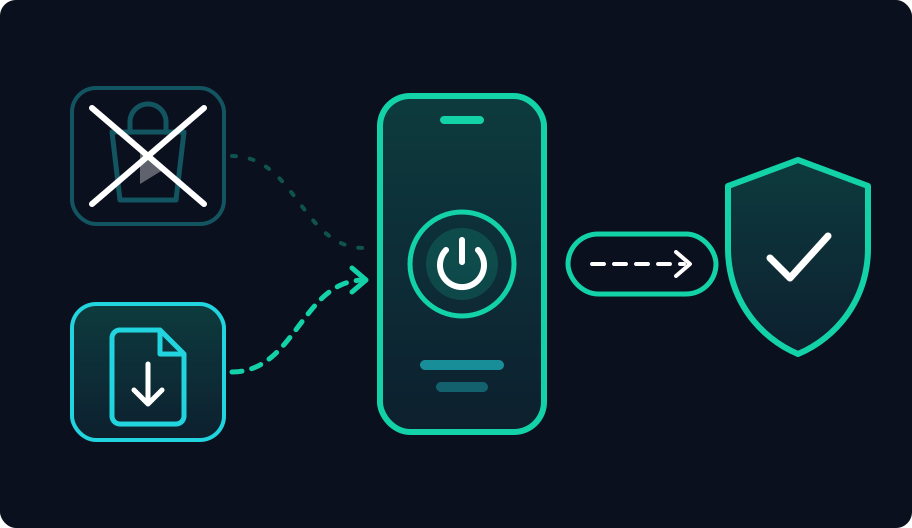
VPN auf Huawei ohne Google Play installieren: Schritt-für-Schritt-Anleitung
Hat dein Huawei-Smartphone kein Google Play, kannst du eine kompatible VPN-App direkt aus einer APK-Datei installieren.
Diese Methode funktioniert auf vielen Huawei-Geräten mit Android oder EMUI, die die Installation von Android-Apps unterstützen.
Schritt 1: VPN-APK von der offiziellen Website herunterladen
Öffne einen Browser auf deinem Huawei-Smartphone und rufe die offizielle Android-Downloadseite von VPNHouse auf. Tippe auf „APK herunterladen“ und warte, bis der Download abgeschlossen ist.
Die APK-Datei wird in der Regel im Ordner „Downloads“ deines Smartphones gespeichert.
Wichtig: Lade APK-Dateien nur von offiziellen Entwickler-Websites oder anderen vertrauenswürdigen Quellen herunter. Meide modifizierte APKs von unbekannten Websites, aus Messenger-Gruppen oder von Filesharing-Diensten.
Schritt 2: APK-Installation auf deinem Huawei erlauben
Wenn du eine App aus dem Browser oder Dateimanager installierst, fragt Huawei eventuell, ob Installationen aus dieser Quelle erlaubt werden sollen.
Bei einigen EMUI-Versionen findest du die Option unter: Einstellungen → Sicherheit → Weitere Einstellungen → Apps aus externen Quellen installieren.
Wähle den Browser oder Dateimanager aus, den du verwendest, und erlaube ihm, Apps zu installieren.
Die genauen Menünamen und Pfade können je nach Huawei-Modell und EMUI-Version abweichen. Nach der Installation kannst du die Berechtigung wieder deaktivieren.
Schritt 3: VPNHouse auf Huawei installieren
Öffne die heruntergeladene APK-Datei. Findest du sie im Browser nicht:
- Öffne die App „Dateien“.
- Gehe zum Ordner „Downloads“.
- Suche die APK-Datei von VPNHouse.
- Tippe auf „Installieren“.
- Warte, bis die Installation abgeschlossen ist.
Meldet dein Gerät, dass die App nicht kompatibel ist, prüfe deine Betriebssystemversion und die Anforderungen der App. Deaktiviere keine wichtigen Schutzfunktionen, um Warnungen vor potenziell schädlichen Dateien zu umgehen.
Schritt 4: Kostenloses VPN auf Huawei verbinden
Öffne VPNHouse nach der Installation und tippe auf die Verbindungstaste. Bei der ersten Verbindung fragt Android nach der Berechtigung, eine VPN-Verbindung herzustellen. Bestätige die Anfrage.
Nach erfolgreicher Verbindung erscheint in der Regel ein VPN-Symbol in der Statusleiste. Jetzt kannst du den Browser öffnen und prüfen, ob deine Internetverbindung funktioniert.
VPN auf Huawei mit EMUI einrichten
Manchmal wird eine VPN-Verbindung auf Huawei instabil, weil das Smartphone Hintergrundaktivitäten einschränkt. Das VPN kann sich zum Beispiel trennen, wenn du den Bildschirm sperrst oder den Energiesparmodus aktivierst.
Läuft dein VPN problemlos, musst du nichts ändern. Bei häufigen Verbindungsabbrüchen können aber die folgenden Anpassungen helfen.
VPN im Hintergrund laufen lassen
Öffne bei einigen EMUI-Versionen: Einstellungen → Akku → App-Start. Suche VPNHouse in der Liste der installierten Apps.
Ist eine manuelle Verwaltung möglich, prüfe, ob automatischer Start und Hintergrundaktivität erlaubt sind. Die Menünamen können je nach Huawei-Gerät abweichen.
Akku-Optimierung prüfen
Öffne die Akku-Einstellungen und prüfe, ob das System die Hintergrundaktivität von VPNHouse einschränkt. Hebe bei Bedarf die Akku-Optimierung für die App vorübergehend auf. Beachte, dass uneingeschränkte Hintergrundaktivität den Akkuverbrauch erhöhen kann.
Ausführlichere Hinweise findest du in unserer Anleitung: So verhinderst du, dass sich das VPN im Ruhemodus auf Huawei-Geräten abschaltet.
Warum funktioniert mein kostenloses VPN auf Huawei nicht?
Auch nach erfolgreicher Installation kann es vorkommen, dass sich dein VPN nicht verbindet oder instabil läuft. Hier sind typische Probleme und Lösungen.
VPN verbindet sich, aber das Internet funktioniert nicht
Probiere diese Schritte:
- Trenne das VPN und prüfe, ob dein Internet ohne VPN funktioniert.
- Wechsle zwischen WLAN und mobilen Daten.
- Starte VPNHouse neu.
- Prüfe, ob App-Updates verfügbar sind.
- Stelle sicher, dass nicht gleichzeitig ein anderes VPN läuft.
Tritt das Problem nur in einem bestimmten Netz auf, kann es an Einschränkungen deines Mobilfunkanbieters oder Internetproviders liegen.
VPN trennt sich bei gesperrtem Bildschirm
Prüfe die Einstellungen für Hintergrundaktivität und Akku-Optimierung in EMUI. Die Energieverwaltung von Huawei kann Apps im Hintergrund einschränken, sobald der Bildschirm gesperrt ist.
VPNHouse-APK lässt sich nicht installieren
Stelle sicher, dass:
- die APK vollständig von der offiziellen Website heruntergeladen wurde.
- dein Gerät genug freien Speicher hat.
- die Installation aus der gewählten Quelle erlaubt ist.
- deine Betriebssystemversion mit der App kompatibel ist.
Scheint die Datei beschädigt zu sein, lösche sie und lade sie erneut von der offiziellen VPNHouse-Website herunter.
Die App ist installiert, startet aber nicht
Ursache kann eine inkompatible Betriebssystemversion sein oder App-Funktionen, die auf Systemkomponenten angewiesen sind, die auf deinem Gerät fehlen. Prüfe die technischen Anforderungen von VPNHouse und die Kompatibilität mit deinem Huawei-Modell.
Kann man ein kostenloses VPN auf Huawei ohne Google-Dienste nutzen?
Um die VPNHouse-APK von der offiziellen Website herunterzuladen, brauchst du keine Google Play-Dienste.
Es gibt jedoch einen wichtigen Unterschied zwischen dem Installieren einer App und ihrer erfolgreichen Nutzung.
- Installation der App: Unterstützt dein Huawei-Gerät Android-APK-Dateien, kannst du das Installationspaket ohne Google Play herunterladen und öffnen.
- Ausführung der App: Manche Android-Apps nutzen Google-Dienste für bestimmte Funktionen. Eine erfolgreich installierte APK garantiert daher nicht, dass jede VPNHouse-Funktion auf einem Gerät ohne Google Mobile Services (GMS) läuft.
Lässt sich die App installieren, startet aber nicht oder funktioniert nicht richtig, prüfe ihre technischen Anforderungen.
Funktioniert VPNHouse auf Huawei mit HarmonyOS?
Das hängt von der Version des Betriebssystems ab.
- Huawei-Geräte mit Android oder EMUI: Viele unterstützen die Installation von Android-APKs, die Kompatibilität der App hängt aber vom Gerät und der Softwareversion ab.
- Huawei-Geräte mit älteren HarmonyOS-Versionen: Einige Versionen sind weiterhin mit Android-Apps kompatibel – das solltest du für dein Gerät prüfen.
- Huawei-Geräte mit HarmonyOS NEXT (HarmonyOS 5 und neuer): Diese Systeme unterstützen normale Android-APK-Dateien nicht nativ. Die übliche Installation der VPNHouse-APK ist für diese Geräte daher nicht geeignet.
Prüfe vor dem Download deine Betriebssystemversion unter Einstellungen → Über das Telefon.
FAQ
Teste VPNHouse noch heute
Schnell, privat und gebaut, um Sperren zu umgehen — auf jedem Gerät.
VPNHouse holen