تثبيت التطبيق / قفل التطبيق
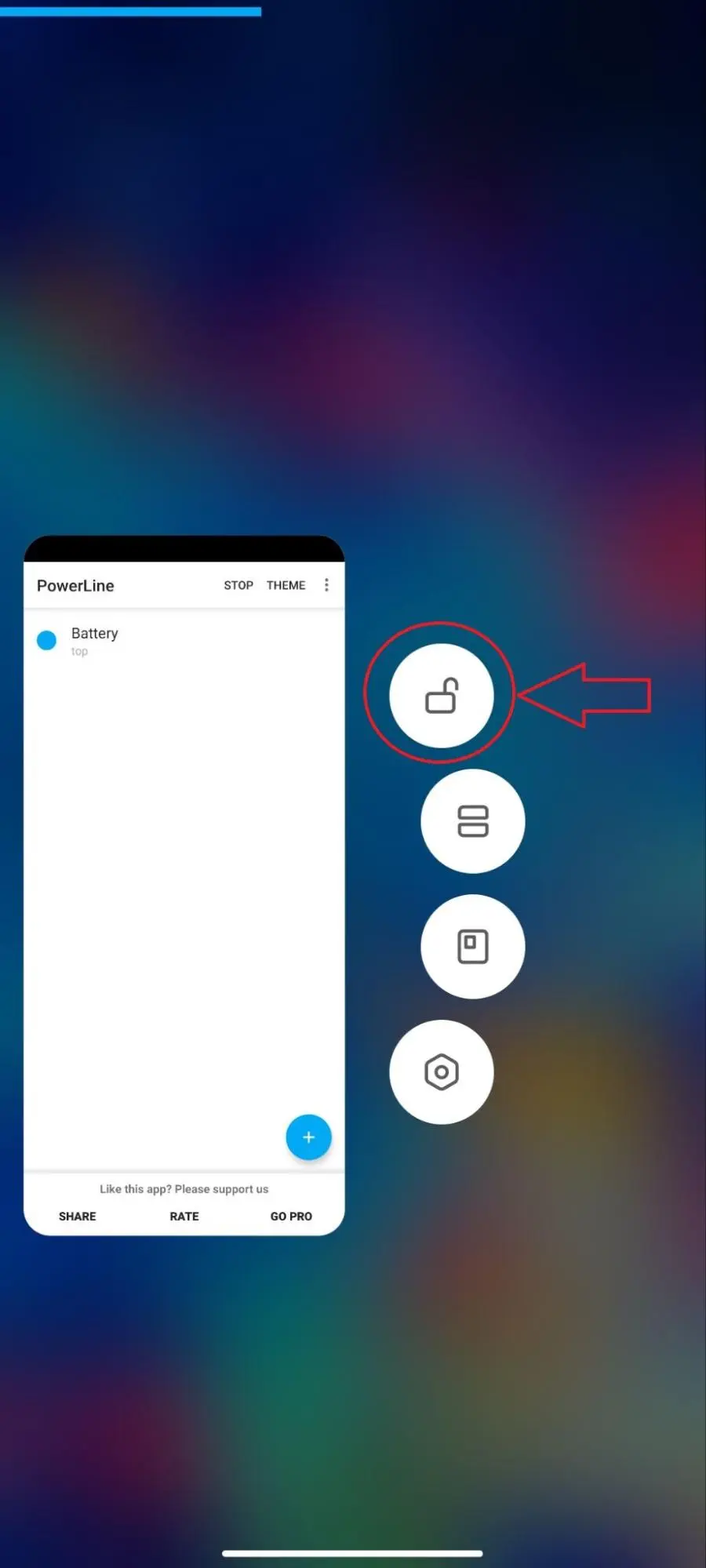
- افتح درج التطبيقات الأخيرة.
- اسحب تطبيق VPNHouse لأسفل لقفله، ما يضمن بقاءه نشطاً.
- على بعض الأجهزة، اضغط مطوّلاً على تطبيق VPNHouse واختر أيقونة القفل.
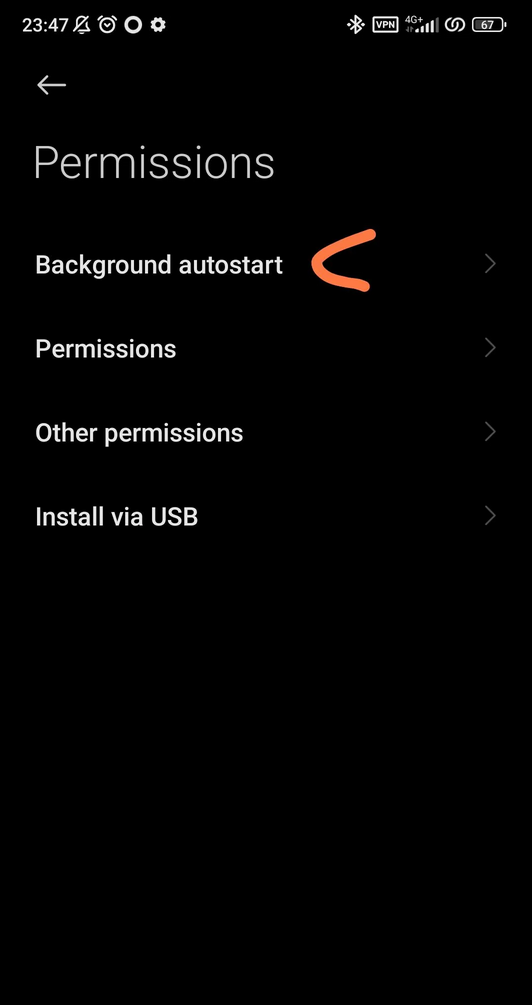
إذن التشغيل التلقائي
- انتقل إلى الإعدادات < التطبيقات < VPNHouse < أذونات التطبيق.
- فعّل «التشغيل التلقائي في الخلفية».

تحسينات MIUI
- فعّل وضع المطوّر بالنقر على إصدار MIUI في «حول الهاتف» عشر مرات.
- في إعدادات المطوّر، عطّل تحسينات MIUI.
إدارة الطاقة
- اضبط خطة الطاقة على الأداء.
- احمِ VPNHouse في مدير البطارية.
- عطّل «تنبيه استهلاك الطاقة المرتفع» وفعّل «الاستمرار في العمل بعد إطفاء الشاشة».
موفّر بطارية التطبيقات
- اذهب إلى الأمان < البطارية < موفّر بطارية التطبيقات.
- اضبط VPNHouse على «بلا قيود».
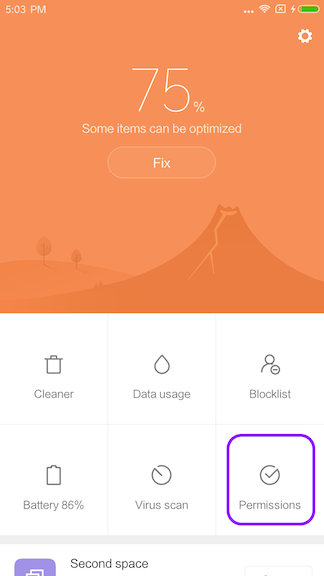
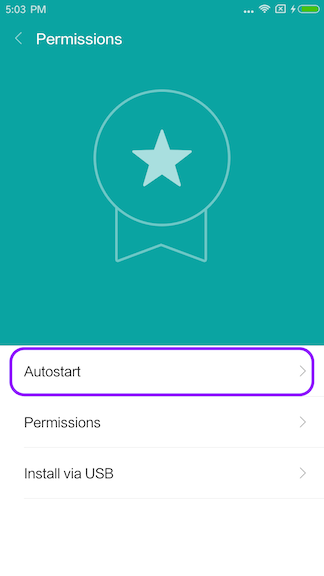
التشغيل التلقائي
- افتح تطبيق الأمان < الأذونات.
- فعّل «التشغيل التلقائي» لـ VPNHouse.
الإعدادات المخفية
- تحتوي بعض هواتف Xiaomi على إعدادات مخفية. فكّر في استخدام تطبيقات مثل «Hidden Settings For MIUI» أو «MQS - Quick Settings for MIUI» من Play Store للوصول إليها.
ملاحظة إلى مستخدمينا
فريق تطوير VPNHouse مُدرك تماماً للخصائص المعمارية التي يفرضها نظام MIUI من Xiaomi. نُقدّر تجربتك ونعمل بنشاط على تكييف تطبيق VPN لنظام Android لضمان أداء أكثر سلاسة على أجهزة Xiaomi في المستقبل القريب. صبرك وثقتك موضع تقدير كبير.